Welchen Mighty hast du?
Wählen Sie Ihr Gerät aus, um die dazugehörigen Apps, Tipps und How-to-Videos zu sehen.
Brauchen Sie die App?


Stellen Sie sicher, dass Ihre Mighty App auf dem neuesten Stand ist.
Neueste Version der Mighty App: V7.0.8
Was möchtest du tun?
Tippen Sie auf ein Thema, um einen kurzen Tipp sowie die Schritte und Lösungen für häufige Probleme zu erhalten.
Kurzer Tipp: Tipp: Für die schnellste erste Synchronisierung halten Sie Mighty an die Stromversorgung angeschlossen und in der Nähe Ihres WLAN-Routers und beginnen Sie mit einer Playlist von etwa 20 Songs.
Playlists synchronisieren
- Öffne in der Mighty-App die gewünschte Playlist.
- Tippe auf +, und dann auf „Playlist hinzufügen“.
- Es ist am besten, Mighty so lange an der Ladestation zu lassen, bis die grüne Leuchte aufhört zu blinken.

Synchronisierungsprobleme beheben
-
Hast du Amazon Music Unlimited?
Für deine eigenen Playlists benötigst du Amazon Music Unlimited.
Mit Amazon Prime können nur eine begrenzte Anzahl von Amazon-eigenen „All Access“-Playlists auf den Mighty heruntergeladen werden. Playlists, die du selbst erstellst, stehen Prime-Mitgliedern derzeit nicht zur Verfügung.
-
Bleiben Sie nah an Ihrem WLAN-Router
Mighty lädt deine Musik über WLAN herunter. Stelle es während der Synchronisierung in die Nähe deines Routers.
WLAN-Netzwerke, die eine Anmeldeseite öffnen (Hotels, Schulen, einige Büros), funktionieren nicht. Der Hotspot deines Smartphones funktioniert hingegen.
-
Ist Mighty aufgeladen und eingesteckt?
Wir empfehlen, Mighty während des gesamten Synchronisationsvorgangs am Stromnetz zu lassen und seine Tasten nicht zu drücken, während die Leuchte grün blinkt.
-
Erste Synchronisierung? Versuche es mit etwa 20 Songs
Die erste Playlist mit etwa 20 Songs wird schneller synchronisiert, sodass du früher loshören kannst. Das ist ein Vorschlag, keine Begrenzung.
Danach funktioniert die Synchronisierung am besten mit jeweils einer Playlist (maximal 100 Songs). Plane etwa 5–10 Minuten pro 50 Songs ein.
-
Die Playlist wurde synchronisiert, aber sie ist nicht auf meinem Mighty.
- Warte nach einer Synchronisierung 10–20 Sekunden, bis Mighty wieder verbunden ist. Wische dann auf dem Startbildschirm nach unten, um die Ansicht zu aktualisieren.
- In der App werden nur Playlists angezeigt, die du erstellt oder denen du folgst. Füge Alben zuerst einer Playlist hinzu.
- Um dies zu überprüfen, schließe Kopfhörer an und drücke Play.
-
Ich kann kein Album oder Lied finden
Mighty synchronisiert Playlists. Füge das Album oder die Songs in Amazon Music zu einer von dir erstellten Playlist hinzu oder folge ihr, und wische dann in der App nach unten, um die Daten zu aktualisieren.
Kurzer Tipp: Mighty verbindet sich selbstständig mit dem WLAN, ohne dass Ihr Smartphone benötigt wird. Nutzen Sie Ihr Heimnetzwerk oder den Hotspot Ihres Smartphones. Netzwerke, die eine Anmeldeseite öffnen (Hotels, Schulen, einige Büros), funktionieren nicht.
Verbindung zum WLAN
- Schließe Mighty an und platziere ihn in der Nähe deines Routers.
- Gehe in der App zu Verbindungen und tippe auf das WLAN-Symbol.
- Wähle dein Netzwerk aus und gib das Passwort sorgfältig ein.
WLAN-Fehlerbehebung
-
Mein Netzwerk hat eine Anmeldeseite
WLAN, das eine Anmeldeseite öffnet (Hotels, Schulen, einige Büros), funktioniert nicht, da es keine Möglichkeit gibt, diese Anmeldung über Mighty abzuschließen. Verbinde Mighty stattdessen mit dem Hotspot deines Smartphones.
-
Es lässt sich immer noch nicht verbinden
- Lass Mighty angeschlossen und in der Nähe deines Routers.
- Schließe die App, öffne sie erneut und versuche es noch einmal.
- Gib das WLAN-Passwort sorgfältig ein.
- Starte Mighty neu: Halte die Play-Taste etwa 15 Sekunden lang gedrückt, bis die Leuchte ausgeht und wieder nicht angeht. Halte die Play-Taste dann 1–3 Sekunden lang gedrückt, bis sie wieder angeht. Verbinde Mighty anschließend erneut mit der App.
Kurzer Tipp: Stelle sicher, dass Mighty eingeschaltet und mit der App verbunden ist. Trenne dann deine Kopfhörer von deinem Smartphone: Sie koppeln sich mit Mighty selbst, nicht mit deinem Smartphone.
Bluetooth-Kopfhörer verbinden
- Schalte Mighty ein und verbinde es in der App (grünes Häkchen).
- Trenne die Kopfhörer von deinem Smartphone oder einem anderen Gerät.
- Setze die Kopfhörer in den Pairing-Modus und wische dann auf dem Verbindungen-Bildschirm der App nach unten.
- Tippe daneben auf +. Du musst sie nur einmal koppeln.
Kopfhörer-Fehlerbehebung
-
Meine Kopfhörer werden nicht angezeigt
- Stelle sicher, dass dein Mighty eingeschaltet und in der App verbunden ist (grünes Häkchen).
- Trenne die Kopfhörer von deinem Smartphone oder einem anderen Gerät und versetze sie anschließend wieder in den Pairing-Modus.
- Wische auf dem Verbindungsbildschirm nach unten, um erneut danach zu suchen.
-
Meine kabelgebundenen Kopfhörer funktionieren nicht mehr
- Schieben Sie den Stecker vollständig in den Kopfhöreranschluss.
- Wenn Bluetooth-Kopfhörer oder ein Lautsprecher verbunden waren, sendet Mighty möglicherweise immer noch dorthin Ton. Schalten Sie diese aus oder entfernen Sie sie in der App unter Verbindungen (nach links wischen, auf das Mülleimer-Symbol tippen).
- Testen Sie ein anderes Paar Kopfhörer, um das Kabel als Fehlerquelle auszuschließen.
- Starten Sie Mighty neu: Halten Sie Play etwa 15 Sekunden lang gedrückt, bis die Leuchte ausgeht und ausgeschaltet bleibt. Halten Sie Play dann 1–3 Sekunden lang gedrückt, bis sie wieder angeht. Verbinden Sie Mighty anschließend erneut in der App.
Kurzer Tipp: Wenn du Stay Fresh und Mighty aktivierst, werden deine Playlists jede Nacht aktualisiert und der 30-Tage-Check-in automatisch für dich durchgeführt. Das Gerät muss sich dabei in Reichweite des WLAN-Netzwerks befinden, mit dem es eingerichtet wurde.
Stay Fresh aktivieren
- Öffne das Menü (☰) auf dem Startbildschirm und tippe auf Stay Fresh.
- Wähle aus, was du frisch halten möchtest: Playlists, Podcasts oder beides.
- Wähle eine Zeit, zu der Mighty normalerweise aufgeladen wird und sich in Reichweite seines WLANs befindet, und tippe dann auf Speichern.
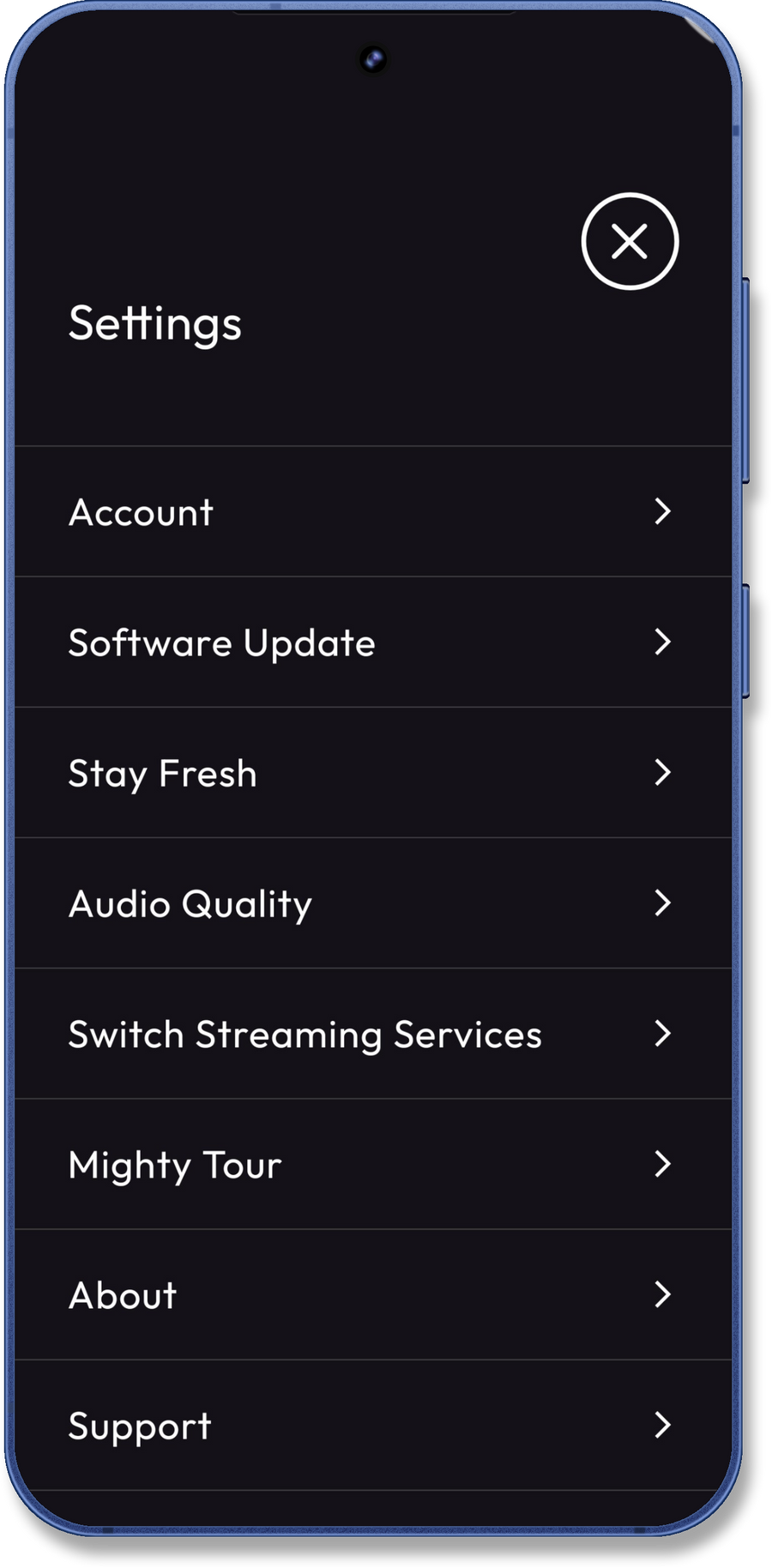

Fehlersuche Stay Fresh
-
Meine Playlists wurden nicht aktualisiert
Zum gewählten Zeitpunkt muss Mighty das WLAN-Netzwerk sehen und sich damit verbinden können, für das es eingerichtet wurde. Lassen Sie es an seinem Ladegerät in Reichweite dieses Netzwerks.
Lieder zu einer Playlist hinzugefügt, die bereits auf Mighty ist? Stay Fresh erkennt sie über Nacht, oder Sie aktualisieren sie selbst in der App.
-
Warum alle 30 Tage prüfen?
Mighty verbindet sich mindestens alle 30 Tage neu, damit Künstler für jeden Stream vergütet werden. Stay Fresh erledigt das über Nacht. Ohne Stay Fresh die App öffnen und sich mindestens alle 30 Tage neu verbinden.
Kurzer Tipp: Sobald ein Update bereit ist, benachrichtigt dich die App automatisch, sobald Mighty verbunden ist. Mighty benötigt WLAN, um das Update herunterzuladen, und muss sich zum Starten des Updates an seinem Ladegerät befinden.
Dein Mighty wird aktualisiert
- Verbinde dein Mighty mit der App. Wenn ein Update verfügbar ist, informiert dich die App.
- Zum manuellen Überprüfen öffne das Menü (☰) und tippe auf Software-Update.
- Stelle sicher, dass das Mighty mit dem WLAN verbunden und an ein Ladegerät angeschlossen ist. Das Update beginnt, sobald es aufgeladen wird.
- Drücke keine Tasten, bis es neu gestartet ist.
Mehr über Updates
-
Ich habe mehr als einen Mighty
Verbinden und aktualisieren Sie jeden einzelnen.
-
Wie aktualisiere ich die App?
App-Updates werden über den App Store oder Google Play bereitgestellt.
Kurzer Tipp: Versuche zuerst einen Neustart. Das behebt die meisten Probleme und bewahrt deine Playlists. Verbinde Mighty danach erneut in der App.
Starten Sie Ihr Mighty neu
- Wenn Mighty nicht mehr reagiert, halte die Play-Taste etwa 15 Sekunden lang gedrückt, bis die Leuchte ausgeht und wieder nicht angeht. Lass dann los.
- Schalte es wieder ein: Halte die Play-Taste 1–3 Sekunden lang gedrückt, bis die Leuchte angeht.
- Öffne die App und verbinde Mighty erneut, damit es wieder deine Musik abspielen kann.
Noch nicht richtig?
-
Ein Neustart hat nicht geholfen: Auf Werkseinstellungen zurücksetzen
Ein Werksreset löscht deine Playlists und Bluetooth-Verbindungen.
- Öffne in der App das Menü (☰), tippe auf Support und anschließend auf Werksreset.
- Wenn der Vorgang abgeschlossen ist, schalte Mighty wieder ein und richte es in der App erneut ein.
Kurzer Tipp: Verwenden Sie das Mighty-Kabel mit einem USB-Wandadapter (5 V, 0,5–1 A) oder einem Computer. Smartphones und Schnellladegeräte können es nicht aufladen.
Aufladen Ihres Mighty
- Stecke das Mighty-Kabel in einen USB-Wandadapter (5 V, 0,5–1 A) oder einen eingeschalteten Computer ein.
- Schiebe beide Enden des Kabels ganz hinein.
- Während des Ladevorgangs blinkt die Leuchte weiß und leuchtet durchgehend weiß, wenn der Akku voll ist. Während Mighty Musik oder ein Update herunterlädt, blinkt die Leuchte stattdessen schnell grün, aber das Gerät wird trotzdem weiter aufgeladen.
Stromversorgung überprüfen
-
Was bedeuten die Lichter?
- Weißes Blinken: Ladevorgang
- Dauerhaftes weißes Licht: vollständig aufgeladen
- Schnelles grünes Blinken: Musik oder ein Update wird über WLAN heruntergeladen. Wenn das Gerät angeschlossen ist, wird es weiterhin aufgeladen; die weiße Ladeanzeige leuchtet wieder auf, sobald der Download abgeschlossen ist.
- Dauerhaftes grünes Licht: Startvorgang
- Grünes Blinken: eingeschaltet und einsatzbereit
- Blaues Blinken: Kopplungsbereit (Taste Play drücken)
- Oranges Blinken: niedriger Akkustand
- Dauerhaftes oranges Licht: wird ausgeschaltet
-
Mein Mighty lässt sich nicht einschalten oder aufladen
- Verwenden Sie das Mighty-Kabel mit einem USB-Netzteil (5 V, 0,5–1 A) oder einem eingeschalteten Computer. Smartphones, Schnellladegeräte und stromlose Hubs können es nicht aufladen, und andere Kabel können es beschädigen.
- Stecken Sie beide Enden des Kabels vollständig ein; eine lockere Verbindung ist die häufigste Ursache.
- Wenn der Akku vollständig leer war, lassen Sie ihn vor dem Einschalten eine Weile aufladen.
- Halten Sie Play gedrückt, bis die Leuchte angeht. Das Hochfahren kann bis zu 30 Sekunden dauern.
- Versuchen Sie es mit einem anderen Adapter oder USB-Anschluss.
Immer noch keine Leuchte? Wählen Sie auf unserer Support-Seite „Garantieanspruch“ und wir helfen Ihnen.